
HACIENDO CONEXIONES
LOGRANDO RESULTADOS
LA SOLUCIÓN DEFINITIVA PARA CAPTAR INMUEBLES.
NUESTROS SERVICIOS
BÚSQUEDA
AUTOMÁTICA
DE ANUNCIOS
PARTICULARES
POR CATEGORÍAS.
CREACIÓN
DE APLICACIONES
A MEDIDA
DE LO QUE QUIEREN LAS EMPRESAS.
ASESORÍA
INFORMÁTICA:
DOMINIOS.
CORREO/MAIL.
HOSTING.
PROGRAMACIÓN.
MARKETING.
SOLUCIÓNES
REALES A PROBLEMAS REALES.

QUIÉNES SOMOS
Un equipo formado por expertos programadores y asesores especializados en proporcionar clientes a tu empresa de una manera innovadora, rápida y sobretodo con unas tarifas adaptadas a cada situación.
PROYECTOS
Hemos desarrollado programas que aportan soluciones y ahorran dinero a nuestros clientes.
 PUBLICADOR AUTOMÁTICOPublicador automático de anuncios. |  RENOVADOR AUTOMÁTICOEn el principal portal de anuncios de España. |  RASTREADOR AUTOMÁTICO.Localiza automáticamente propietarios particulares en los principales portales. |  GESTORA DE ACCIONES COMERCIALESGestiona las llamadas a tus clientes y anota resultados. |  ALERTASEnvío de potenciales clientes a tu correo electrónico. |
|---|---|---|---|---|
 APLICACIONES A MEDIDACreamos aplicaciones a medida de lo que necesite tu negocio. |
NUESTROS CLIENTES
Actualmente tenemos una amplia cartera de empresas que confían en nosotros para que les proporcionemos clientes constantemente.


NUESTRO EQUIPO
Te presentamos a nuestro actual equipo de Marketing y Desarrollo.
 ALBERTCEO Fundador. Programación y Desarrollo. |  ANA MªAdministración. |  JOSECEO Fundador. Departamento de Ventas. |  Mª JOSÉAtención al cliente. |
|---|

DATOS Y RESULTADOS
106
CLIENTES CONTENTOS
18
PROYECTOS CONCRETADOS
16
CAMPAÑAS SOCIALES
11603
TAZAS DE CAFÉ
VIDEO TUTORIALES
Te formamos par que saques el máximo partido a la herramienta Alerter.
CONTACTO
Queremos escucharte.
C/ Pedro Cabanes 83
46019, Valencia..
info@alerter .es
Tel: 902 07 08 27
PREGUNTAS
FRECUENTES
En esta sección explicamos e informamos con el máximo detalle, cómo funciona el buscador de particulares.
Multiplica los resultados y ahorra tiempo.
Alerter.es, Buscadorparticulares.com o Rastreapisos.com
¿En qué portales localiza inmuebles particulares el buscador?
Idealista, Fotocasa y Milanuncios
¿Qué servicio ofrece el buscador?
Envío de alertas de anuncios particulares de 3 portales.
¿Cuando envía la alerta a mi correo con un nuevo inmueble?
Al poco tiempo de haber publicado el anuncio el particular.
¿Qué diferencia hay entre este buscador y otros?
Cuando el propietario publica te llega una alerta.
¿Qué datos obtendré? ¿Tendré el teléfono del propietario?
Si y los del anuncio publicado por el particular cumpliendo la R.G.D.P.
1 portal = 29 €, 2 portales= 49 €, 3 portales = 69 € (+ IVA).
¿Cómo busco inmuebles por características?.
Utilizando los filtros en tu panel interno
Siempre.
¿Cuanto dura el contrato de servicios de este buscador?
30 días naturales desde la fecha de contratación.
¿Hay permanencia en el contrato de servicios?
No, ni la habrá nunca.
¿Cómo entrar en la aplicación?
Pulsa el botón entrar a la APP desde www.alerter.es
¿Funciona en ordenadores, móviles, tablets, o smart tv?
Si. ¡Siempre que tenga conexión a internet!
¿Quién está al frente del departamento técnico?
Albert. Experto en programación a medida.
¿Quien está al frente del departamento comercial?
Jose. Más de 20 años en ventas.
¿Quién está al frente de la atención al cliente?
Ana y Mª José. Expertas en solucionar y ayudar.
¿Solo busca inmuebles anunciados por PARTICULARES?
Si. ¡Salvo que una "inmo" se haga pasar por particular!
¿Por qué filtros busca inmuebles particulares?
Fecha:
DEL DÍA, DE AYER ¡ Y de todos los días desde que comenzó a rastrear!
Localización:
PROVINCIA, LOCALIDAD Y TODAS SUS ZONAS (Si las tiene el portal).
Tipo de operación:
ALQUILER, VENTA, TRASPASO, PERMUTA.
Tipo de inmueble:
VIVIENDA, APARTAMENTO, GARAJE, LOCAL, PARKING, TERRENO, ETC.
Número de:
HABITACIONES Y METROS
¿Puedo ver todo el texto de descripción del anuncio?
Si. Y también buscar por palabras en el texto, (ascensor, piscina, etc.
¿Puedo ver todas las fotos del anuncio?
Si y además las puedes descargar todas con un solo click de ratón.
NO pagando el mes siguiente. ¡Así de fácil!
¡Alguna vez! Un mismo propietario puede publicar en los 3 portales.
Pero ¡Dispones de un filtro de teléfonos que te indicará que es "repe
¿Porqué SOLO pueden usar este buscador las Agencias
y NO venden licencia del buscador a particulares directamente para ganar más dinero?
Nuestros clientes son inmobiliarias y les debemos lealtad.
¿Cómo contacto con la vosotros si tengo una duda?
LLámanos por teléfono, contacta por WathsApp, o por Mail (Ticket)
¿Tienen videotutoriales para aprender a utilizar la aplicación?
Tenemos UNO porque es tan fácil de usar que no ha sido necesario más.
Paso 1. Entra en la aplicación.
Paso 2. Entra en la sección Anuncios.
Paso 3. Elije la fila de un anuncio.
Paso 4. Pulsa el botón Descargar que está debajo de la fotografía.
Paso 5. Pulsa el botón Aceptar.
¿Cómo escribo una nota en la ficha de un inmueble?
Pulsando el botón editar ficha y escribiendo. ¡así de fácil!
¿Cuanto tiempo tarda en activarse el servicio?
Un máximo de 72 horas ¡Garantizado!
¿Porqué el buscador tarda 72 h en activarse?
Porque en tu provincia no hay más usuarios.
¿Puedo eliminar un anuncio del listado?
Si. ¡Para que no te moleste a la vista!
¿Puedo recuperar un anuncio eliminado?
No, porque protegemos los datos y tus acciones arreglo a la Ley.
¿Por cuantos filtros o características puedo encontrar un inmueble?
Por 14 celdas de búsqueda podrás perfilar correctamente tu búsquedas.
¿Qué es la sección o pestaña FICHA ? ¿Cómo es la pestaña FICHA?
Es una hoja en la que guardas datos relacionados con la llamada.
¿Cómo se llama la aplicación?
Como las agencias inmobiliarias le llaman de varias maneras ¡tiene varios nombres!
Te mostramos como le puedes llamar:
1º www.rastreapisos.com porque muchos le llamáis el "rastreator" de los pisos particulares.
Te dejamos el logotipo oficial de RASTREAPISOS.
2º www.alerter.es porque decís que es un "alertador", como un "despertador" que programas para que te envíe alertas de anuncios de particulares, si eres un usuario oificial.
Te dejamos el logotipo oficial. de ALERTER.
Pero teníamos que elegir donde alojar el programa para que accedas a él rápida y eficazmente.
Así que decidimos que desde el dominio www.busadorparticulares.com podrás acceder a la aplicación porque es el nombre que mejor se adapta a Google. ¿no crees? porque si tu empresa no sales en Google ¡no existe!
¿Qué servicio ofrece el buscador?
Localizar anuncios publicados por propietarios particulares.
Ahorrándote el tiempo de ir a cada portal y buscar "a mano", lo que hace que cuando llames NO seas el primero en hacerlo.
Además de volver a llamar a propietarios con los que ya has hablado y te han dicho que si aceptan tus servicios dejándote mal porque están esperando las visitas que les prometiste y no que les vuelvas a llamar para captar de nuevo su inmueble.
O lo que es peor; que te haya dicho que NO y como le vuelves a llamar ponga medios legales por medio y tengas problemas con la justicia por "spam" telefónico penado con unas multas muy elevadas.
También podrás añadir notas a cada anuncio, como por ejemplo si acepta mascotas, o no rebaja más el precio.
Insertar el nombre y teléfono para facilitar la labor de llamada y presentación de tus servicios.
Descargar todas las fotos del anuncio ¡a la vez! para que las puedas utilizar por ejemplo para crear tu ficha de escaparate o dar de alta el inmueble en un programa o crm un inmobiliario (que usan la mayoría de agencias).
¿Qué diferencia hay entre este buscador particular y otros existentes en el mercado?
Buena pregunta.
Aquí te dejamos las principales diferencias:
1º Es el más económico, porque los demás son más recientes, tienen menos clientes y NO pueden ni podrán competir en precio dado que seamos los primeros en desarrollar este tipo de aplicaciones nos permite ser más competitivos.
2º Los demás buscadores no localizan el inmueble nada más publicarlo el propietario en el portal, lo que hace que si usas otros cuando llames al propietario ¡ya no seas el primero en hacerlo! y resta posibilidades a la hora de captar.
Con este buscador tendrás la información el primero y podrás captar más y mejor.
3º Encuentra más anuncios particulares que ningún otro buscador existente en el mercado. ¡Ya nos hemos encargado de ello!, porque creemos que la clave de este programa es que TÚ TENGAS MÁS CONTACTOS DE PROPIETARIOS PARTICULARES QUE TUS COMPETIDORES.
4º Con este buscador podrás descargar las fotos del anuncio pulsando un solo botón, ¡Y no solo eso!, sino que además cada foto tiene un nombre diferente a la foto original para cumplir la ley de protección de datos y derechos de autor.
Ya que si copias una fotografía de un anuncio publicado por un particular y no le cambias el nombre es prueba suficiente de que la has copiado y si no la modificas incumples la ley.
5º Tiene más filtros de búsqueda que los otros lo que te permite ajustar más y mejor los resultados para que encajen mejor con lo que necesita tu cliente. Y para culminar tienes un buscador por palabras que es una maravilla porque puedes poner que te busque pisos con ascensor, o vacíos, con electrodomésticos, plaza de garaje, piscina, terraza, balcón, etc... cosa que los otros buscadores NO pueden encontrar.
6º Puedes crear una alerta para cada uno de tus clientes compradores o inquilinos para que el buscador localice inmuebles a medida de lo que cada uno de tus clientes necesita y busca. De manera que podrás vender y alquilar más para ganar más dinero en menos tiempo.
7º Somos la única empresa dedicada a este sector que te atiende en tiempo real con una simple llamada de teléfono.
8º Somos también la única en dar un curso del manejo de la aplicación en tiempo real por videoconferencia.
Tanto a ti como a cada uno de tus comerciales.
9º Somos la única empresa que ha respondido y responde con transparencia a TODAS las preguntas relacionadas con este buscador porque cumplimos la Ley y porque creemos que la confianza se gana desde el principio con la verdad.
10º Estamos mejorando la aplicación constantemente y eso te permite disfrutar a todos los usuarios de las actualizaciones.
¿Cuánto cuesta el servicio?
Alta del servicio y personalización de tus búsquedas: 147 € + impuestos ¡Si contratas ahora te ahorras la cuota de alta!
Cuota mensual de 29 € + impuestos. (1 portal), 49 € + impuestos (2 portales), 69 + impuestos (3 portales).
¿Aportan factura?
Por supuesto que si.
Con los datos de:
Por ejemplo, en España, en la península, el importe del impuesto del IVA.
La factura del pago único de entrada para programar y personalizar tus búsquedas asciende a:
147 € + IVA, (30.87 €) = 177, 83 €
Y la factura de la cuota mensual , ¡rastreando en 3 portales!,sería de:
69 € + IVA, (14,49 €), = 83,49 € IVA incluido.
¿Lo pueden usar varios comerciales de mi agencia?
SI.
Para añadir un usuario de la misma empresa NO tienes que pagar otro pago único por alta del servicio.
El precio por usuario añadido es de solo 10 € + impuestos = 12,10 € IVA incluido.
Y lo mejor es que cada comercial puede dar de alta las alertas según sus necesidades.
Para que solo busque en la/s zonas que quiera.
Lo que hará que DOS comerciales no llamen al mismo propietario y por lo tanto la imagen de tu agencia será fantástica.
Porque sin esta aplicación tu equipo comercial además de que pueden "pisarse terreno unos a otros", puedes tener problemas.
¿Cuanto dura el contrato de servicios?
30 días a contar desde la fecha de la contratación.
¿Hay permanencia en el contrato de servicios?
No. Lo usas 30 días.Y si no quieres continuar envía un correo a la central y sencillamente deja de pagar. ¡Así de fácil!
¿Cómo entrar en la aplicación?
Visita la página web: https://www.alerter.es/
Y pulsa sobre el botón ACCESO A LA APP.
Te dejamos una imagen explicativa....................................................................
¿Funciona el buscador en ordenadores, móviles, tablets y smart tv´s?
Si.
Siempre que el periférico donde utilices la aplicación tenga conexión a internet.
Además funciona correctamente en navegadores como internet explore, google chrome, mozzilla firefox, edge o safari.
Y usando cualquier sistema operativo como windows, apple (mac) y linux.

Si, y además dispones de una herramienta para ¡rebajar los precios!.

¿Cuanto tiempo tarda en activarse el servicio del buscador?
En plazo máximo de 72 horas a contar desde la fecha en la que realizas el pago tendrás acceso al panel y recibirás alertas en el correo que hayas insertado para recibirlas. Después ya lo podrás utilizar a diario cuando quieras. ¡Así de fácil!
¿Porqué el buscador tarda 72 en activarse? ¡Porque no hay otro usuario que tenga y use este buscador!
Porque el equipo técnico tiene que realizar la programación personalizada para que el buscador trabaje solo para ti.
Te explicamos brevemente lo que hace el equipo técnico en este plazo de tiempo.
1º Activa tu usuario y recibes un correo con tu "usuario" y la "clave" que hayas elegido para acceder al panel del buscador.
2º Activan las alertas en todas las zonas de la localidad y provincia que hayas elegido para obtener resultados.
3º El buscador va recogiendo todos los anuncios de particulares disponibles en el momento de la ejecución del programa.
4º El equipo técnico migra los resultados obtenido en tu panel del buscador para que puedas YA mismo realizar búsquedas.
5º Y finalmente activan el envío de alertas a tu correo.
¡A partir de ese momento ya está todo en pleno funcionamiento y puedes comenzar a captar inmuebles!
¿Quién está al frente del departamento técnico?
Albert. Con más de 25 años de experiencia en el sector de la programación te ayudará a resolver cualquier duda técnica.
¿Quien está al frente del departamento comercial?
Jose. Con más de 20 años de experiencia en el sector del marketing te ayudará a resolver cualquier duda comercial?
¿Quién está al frente de la atención al cliente?
Ana y Mª José, Con más de 10 años dedicada a enseñar a utilizar la aplicación y a resolver cualquier duda directamente o pasándote a los departamentos necesarios.
¿Porqué SOLO BUSCA ANUNCIOS DE INMUEBLES PARTICULARES?
Porque son los clientes perfectos para que les ofrezcas tus servicios como agencia inmobiliaria.
¿Porqué NO venden licencia de uso del buscador de particulares a inquilinos o compradores directamente?
Porque estamos del lado de las empresas relacionadas con el sector inmobiliario,
Que son inmobiliarias, aseguradoras, tasadoras, etc....
Ya que si los clientes particulares accedieran a esta aplicación probablemente realizarían el trato entre ellas y bajaría la facturación de las empresas aliadas al proyecto buscador de particulares.
lo que es malo para nuestros aliados es malo para nosotros, por el mismo motivo, lo que es bueno para nuestros aliados es bueno para nosotros, por eso ni ahora ni nunca venderemos la aplicación a los particulares.
¿En qué portales localiza inmuebles particulares el buscador?
En los principales y más conocidos de cada país.
Siempre estamos desarrollando y ampliando el nº de portales para mejorar el servicio.
¿Cómo doy de alta una alerta para que el buscado localice un inmueble con las características que quiere mi comprador o inquilino?
Lo hemos preparado todo para que sea tan rápido como fáicll.
Sigue estos pasos.
PASO 1.
¿Cómo acceder a la sección alertas?
Pulsa el botón Alerta que verás en la parte superior del panel de la aplicación.

PASO 2.
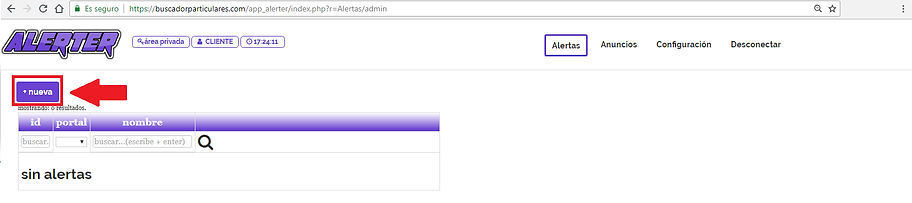
¿Con qué botón inicio la creación de una nueva alerta?
Pulsa el botón Nueva que verás en la parte superior izquierda de esta nueva pantalla.
PASO 3.
¿Cómo programar el buscador para que localice inmuebles en el portal deseado?
Selecciona el portal donde quieres dar de alta la alerta para que el buscador localice el inmueble.

PASO 4.
¿Cómo programar el buscador para que localice inmuebles por tipo de operación llamado categoría?
Selecciona la categoría o tipo de operación que quieres que buscar.
Por ejemplo:
Si tu cliente es un comprador de viviendas en general selecciona Venta de viviendas.
Si tu cliente es un inquilino de vivienda, selecciona Alquiler de viviendas.
AVISO: Cada portal tiene sus categorías. En unos encontrarás traspasos también, además de venta o alquiler de viviendas.

PASO 5.
Pulsa el botón Siguiente para pasar a la sección de ubicación del inmueble, provincia, localidad y zona.

PASO 6.
¿Cómo programar el buscador para que localice inmuebles por una provincia determinada dentro del país España?
Selecciona la provincia donde quieres que el buscador localice inmuebles.
AVISO.
Solo puedes buscar inmuebles de UNA provincia por el pago de 1 usuario.
Es decir que si quieres localizar inmuebles de DOS PROVINCIAS,
puedes abonar 99,95 € al mes,por cada provincia nueva añadida.

PASO 7.
¿Cómo programar el buscador para que localice inmuebles por una una localidad deseada, dentro de una provincia?
Selecciona la localidad, donde quieres que el buscador localice inmuebles.
AVISO.
Solo puedes seleccionar una localidad por alerta y cliente.
¡NO ES MUY FRECUENTE QUE UN CLIENTE BUSQUE EN DOS LOCALIDADES PERO SI QUE BUSQUE EN DOS O MÁS ZONAS DE UNA MISMA LOCALIDAD!

PASO 8.
¿Cómo programar el buscador para que localice inmuebles por una zona determinada de una localidad?
Selecciona la zona, o LAS ZONAS, donde quieres que el buscador localice inmuebles.
AVISO.
Si puedes seleccionar una o varias zonas para que el buscador localice inmuebles, por alerta y cliente.
¡YA QUE ES MUY FRECUENTE QUE UN CLIENTE BUSQUE EN DOS O MÁS ZONAS DE UNA MISMA LOCALIDAD!
Cada portal tiene un nombre diferente para cada zona por consiguiente NO se puede dar de alta una alerta en
varios portales por provincia, localidad y zona.
Pero si puedes crear UNA ALERTA EN CADA PORTAL para el mismo cliente,
por PROVINCIA, LOCALIDAD y UNA O MÁS ZONAS que hace más EFICAZ todavía este buscador.

PASO 9. ¿Cómo seleccionar para un cliente la búsqueda de inmueble por varias zonas a la vez del mismo portal?
Selecciona una zona.
Después pulsa la tecla Control
Y selecciona otra zona.
Y realiza el mismo procedimiento para añadir más y más zonas. ¡TANTAS COMO TENGA ASIGNADAS A ESA LOCALIDAD!
Recuerda que cada portal tiene un nº de zonas y con nombres que pueden ser distintos entre portales.

PASO 10.
Pulsa el botón Siguiente para pasar a la sección características del inmueble.

PASO 11.
¿Cómo poner el nombre que quieras a una alerta para identificarla?
Introduce el nombre de la alerta que quieres tener para identificarla.
Te damos las 3 maneras más útiles para nombrar tus alertas.
Por ejemplo:
Piso para captar por mi para mi cliente Juan.
Piso para que lo capte mi agente comercial Pepe para nuestro cliente Juan,
Pisos para captar en la localidad TAL y zonas PASCUAL.

PASO 12.
¿Cómo programar el buscador para que localice inmuebles por precio mínimo y máximo?
Introduce el precio mínimo de alquiler o venta.
Introduce el precio máximo de alquiler o venta.
Por ejemplo.
Si quieres localizar inmuebles de precio mínimo 500 € y máximo 700 € (ALQUILER) pues rellena los datos en cada celda.
Si quieres localizar inmuebles de precio máximo 95.000 €, (VENTA), y precio mínimo indiferente,
rellena solo la celda precio máximo con el importe de precio máximo que se quiera gastar tu cliente.

PASO 13.
¿Cómo programar el buscador para que localice inmuebles por número de habitaciones mínimo y máximo?
Introduce el número mínimo de habitaciones en la celda habitaciones "desde".
Introduce el número máximo de habitaciones en la celda habitaciones "hasta".
Por ejemplo.
Si quieres localizar inmuebles desde 3 habitaciones hasta 4, pues rellena los datos:
En la celda habitaciones desde introduciendo el nº 3.
En la celda habitaciones hasta, introduce el nº 4.
Si quieres localizar inmuebles de todo nº de habitaciones, NO te importan el nº de habitaciones.
NO RELLENES NINGUNA CELDA.
Si quieres que te busque hasta 3 habitaciones, incluyendo, 1, 2 y 3.
En la celda habitaciones desde NO INTRODUZCAS NADA.
En la celda habitaciones hasta introduce el nº máximo, por ejemplo 3.

PASO 14.
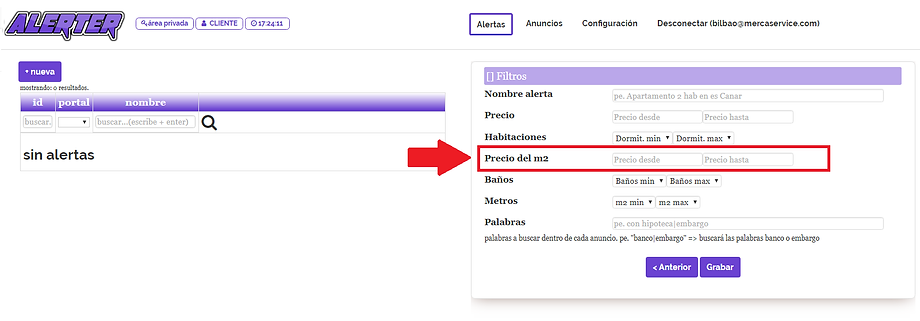
¿Cómo programar el buscador para que localice inmuebles por precio medio por metro cuadrado mínimo y máximo?
Introduce el precio mínimo del metro cuadrado.
Introduce el precio máximo del metro cuadrado.
AVISO.
El buscador localizará inmuebles, por ejemplo: por precio medio de la categoría o tipo de operación que preciamente hayas introducido.
Si quieres localizar inmuebles de precio medio mínimo de 1.000 € el metro cuadrado. (ALQUILER).
Habrás dado de alta previamente.
El portal.
La categoría ALQUILER de viviendas.
La provincia.
La localidad.
La o las zonas.
Si quieres localizar inmuebles, por ejemplo: de precio medio máximo de 1.200 € el metro cuadrado. (VENTA).
Habrás dado de alta previamente.
El portal.
La categoría VENTA de viviendas.
La provincia.
La localidad.
La o las zonas.
PASO 15.
¿Cómo programar el buscador para que localice inmuebles por número de baños mínimo y máximo?
Introduce el número mínimo de baños, en la celda bañós "desde".
Introduce el número máximo de baños, en la celda bañós "hasta".
Por ejemplo.
Si quieres localizar inmuebles desde 1 baño hasta 2, pues rellena los datos:
En la celda habitaciones desde introduciendo el nº 1.
En la celda habitaciones hasta, introduce el nº 2.
Si quieres localizar inmuebles de todo nº de baños, NO te importan el nº de baños.
NO RELLENES NINGUNA CELDA.
Si quieres que te busque hasta 4 baños, incluyendo, 1, 2 y 3.
En la celda baños desde NO INTRODUZCAS NADA.
En la celda baños hasta, introduce el nº máximo, por ejemplo 3.

PASO 16.
¿Cómo programar el buscador para que localice inmuebles por número de metros mínimo y máximo?
Introduce el número mínimo de metros cuadrados del inmueble en la celda metros "desde".
Introduce el número máximo de metros cuadrados del inmueble en la celda metros "hasta".
Por ejemplo.
Si quieres localizar inmuebles desde 60 habitaciones hasta 100, pues rellena los datos:
En la celda habitaciones desde introduciendo el nº 60.
En la celda habitaciones hasta, introduce el nº 100.
Si quieres localizar inmuebles de todo nº de metros cuadrados, NO te importan el nº de metros.
NO RELLENES NINGUNA CELDA.
Si quieres que te busque hasta. por ejemplo 150 m2, incluyendo, todos los inmuebles con todos los metros cuadrados disponibles,
En la celda metros cuadrados desde NO INTRODUZCAS NADA.
En la celda metros cuadrados hasta introduce el nº máximo de metros, por ejemplo 120.

PASO 17.
¿Cómo programar el buscador para que localice inmuebles por UNA palabra clave que contenga la descripción del propietario?
Introduce una palabra clave que quieras que localice el buscador.
Por ejemplo:
ascensor.
O por ejemplo, vacío para pisos vacíos.
¿Cómo programar el buscador para que localice inmuebles por DOS o MÁS palabras palabra clave que contenga la descripción del propietario?
Introduce dos o más palabras claves separadas por comas.
Por ejemplo:
ascensor, con electrodomésticos, amueblado, con muebles, con piscina..

PASO 18.
Pulsa el botón Grabar, para guardar la gestión realizada y finalizar la creación de la alerta.

Si crees que te has equivocado, ¡NO TE PREOCUPES! pulsa el botón Anterior y regresarás a la pantalla anterior.


¿Cuando envía la alerta a mi correo con un nuevo potencial inmueble para captar?
Lo explicamos con un ejemplo.
Un propietario publica un anuncio particular tipo "alquilo mi piso" o "vendo mi piso" hoy a las 17:00 h de la tarde.
Pues hoy mismo, al poco tiempo de haber publicado el propietario el anuncio recibirás en el correo que hayas facilitado en tu formulario de alta del inmueble el enlace al anuncio que está incluido en el panel de la aplicación.
¿Qué datos obtendré?
Los que haya publicado el anunciante, es decir el propietario.
Cumpliendo la modificación de la R.G.D.P,, (Legislación en materia de protección de datos).
¡Si no ha publicado su teléfono es lógico que no lo puedas ver!
INMUEBLES DE ALQUILER.
Provincia, localidad, zona, precio de alquiler, número de habitaciones, número de baños,
nombre del propietario, teléfono, título, descripción escrita por el propietario, foto de portada del anuncio.
INMUEBLES DE VENTA,
Provincia, localidad, zona, precio de venta, número de habitaciones, número de baños,
título, descripción escrita por el propietario.
¿Cómo busco resultados por filtros o características?
Tan rápido como fácil?
Elije un filtro.
Rellena el campo y pulsa enter.
Si hay resultados te los mostrará.
Si no los hay te dará un mensaje , ¡No hay!
¿Por cuantos filtros o características puedo encontrar un inmueble con el buscador?
Tienes hasta 16 filtros de búsqueda para localizar resultados a tu gusto.
Es el buscador de particulares que más filtros tiene del mercado. ¡Ya nos hemos encargado de ser los más eficaces?
¿Por qué filtros busca inmuebles particulares?
INMUEBLES DE ALQUILER.
Provincia, localidad, zona, precio de alquiler, número de habitaciones, (próximamente por número de baños),
nombre del propietario, teléfono, título, descripción escrita por el propietario, foto de portada del anuncio.
INMUEBLES DE VENTA,
Provincia, localidad, zona, precio de venta, número de habitaciones, número de baños,
título, descripción escrita por el propietario.

¿Hay algún videoturorial?
Si. Aquí lo tienes.
¿Qué es la sección o pestaña FICHA y qué puedes hacer en ella?
Busca en la fila del inmueble deseado el icono ABRIR DATOS.
Oportunidad es la palabra que hemos elegido para que se abra una pestaña nueva en tu navegador en la que puedes_
Ver el título, descripción y foto de portada del anuncio.
Puedes insertar anotaciones.
Puedes insertar el nombre del propietario.
Puedes insertar el teléfono del propietario,
Puedes insertar notas.
Puedes ver el histórico de notas insertadas.
Puedes seleccionar el estado de la gestión con cualquiera de los estados disponibles.
¿Cómo escribo una nota relacionada con un inmueble localizado por el buscador?
Te dejamos los pasos a seguir para que puedas grabar una anotación en el campo NOTAS.
Paso 1.
Selecciona una fila y pulsa sobre el icono EDITAR.

Paso 2
Se abrirán DOS pestañas nuevas en tu navegador.
La primera se llama FICHA.
La segunda es la url del anuncio original donde encontrarás todo lo publicado por el propietario particular: nombre, tel, datos.

¿Cómo es la pestaña FICHA?
Es una sección vinculada al anuncio.
En ella encontrarás información relevante.
Y también podrás anotar y guardar datos que añadas como por ejemplo:
Puedes insertar anotaciones.
Puedes insertar el nombre del propietario.
Puedes insertar el teléfono del propietario,
Puedes insertar notas.
Puedes ver el histórico de notas insertadas.
Puedes seleccionar el estado de la gestión con cualquiera de los estados disponible.
Te dejamos una imagen explicativa para ayudarte a ver las ventajas de esta ficha:

1- Nueva pestaña abierta al pulsar el botón FICHA,
En la pestaña del navegador, una vez has pulsado en el panel el botón ficha, verás un nº identificador.
igual que el de la fila del anuncio situada en el panel.
2- Título de la FICHA.
Lógicamente teníamos que poner un nombre a esta sección y como verás tiene el nombre FICHA por lo que verás el título de la FICHA en la parte superior de la pestañá.
3- Título del anuncio.
En color morado verás el título del anuncio escrito por el particular,
¡si lo pulsas se abrirá una nueva pestañá en tu navegador con el anuncio original!
4- Descripción original del anuncio.
Debajo del título verás el texto descripción del anuncio original que es el que escribió y publicó el propietario particular.
5- Foto de portada del anuncio original.
Al lado del título y del texto de descripción original verás la foto de portada subida por el propietario.
6- Estado de la gestión.
Elige en el desplegable Estado, la opción que mejor se adapte a la gestión que realices.
Te dejamos una imagen con todas las opciones disponibles.

7- Precio de cierre.
Si el propietario te dice que ya ha alquilado o vendido el inmueble pregúntale el precio por el que lo hizo y anótelo, te será de ayuda para saber los precios medios reales por los que los particulares venden y alquilan sus inmuebles que NO tienen porqué ser los mismo que el que publicó en su anuncio en un principio.
8-Nombre.
Escribe el nombre del propietario y los apellidos si te los da para poder dirigirte a él personalmente lo que ayudar`´a a que captes mejor el inmueble además de crear tu base de datos que te permitirá con el histórico que generas poder realizar acciones de marketing posteriores para ofrecer otros servicios.
9- Teléfono.
Escribe el teléfono del propietario para poder llamarle y ofrecerle tus servicios,
También podrás enviárselos por Waths App ¡lo que llamará mucho la atención del propietario particular y hará que contacte contigo si lee los servicios que le ofreces y le interesan. ¡mejor que venga él a ti ¿no?
Si el propietario tiene dos números de teléfono diferentes, sepáralos con un espacio para poder guardarlos.
10-Notas.
Escribe en esta celda que es más grande que las demás, todas las observaciones o anotaciones que consideres para realizar la gestión.
Estas notas se guardarán por fecha y hora, dejándote un histórico de todo el proceso realizado desde el principio.
11- Grabar.
Pulsa el botón ENVIAR para guardar los datos
¿Cómo puedo descargar las fotos del anuncio?
Como sabrás muchos portales NO te permiten descargar las fotos,
Por eso hemos creado una funcionalidad que a ti, ¡SI te va a permitir hacerloi
Pasos para que puedas descargar todas las fotos disponibles.
Paso 1.
Entra en la aplicación.
Paso 2.
Entra en la sección Anuncios.
Paso 3.
Elige un anuncio localizado, o lo que es lo mismo ¡elige una fila!
Si hay fotos disponibles, verás una foto de portada, es la primera fotografía que subió al anuncio el propietario particular.
Paso 4.
Pulsa el botón Descargar que está debajo de la fotografía de portada.
Paso 5.
Se abrirá una ventana en la parte superior de la aplicación que te preguntará si quieres descargar las fotos.
Pulsa el botón Aceptar.
Si has cambiado de opinión pulsa el botón Cancelar.
Te dejamos una imagen explicativa:

Paso 6.
Verás que se abre una ventana en tu ordenador con el nombre del fichero en formato .zip
SI NO TIENES LA APLICACIÓN WINZIP o WINRAR que abren este tipo de archivos, puedes descargarla en esta pgina oficial:
https://www.winrar.es/descargas
O directamente para Windows pulsando este enlace directo:
igual que el número de identificación de la fila del anuncio.
Paso 7.
Selecciona el lugar donde quieras guardar el archivo.
Lo mejor es que lo guardes en el ESCRITORIO porque lo encontrarás rápidamente.
AVISO.
Por si no encuentras el archivo.
Recuerda que por defecto los navegadores guardan los archivos descargados en una carpeta llamada DESCARGAS.
Paso 8.
Si quieres cambiar el nombre del archivo directamente SOBREESCRIBE el nombre existente por el que tú quieras.,
Paso 9.
Pulsa el botón GUARDAR.
Te dejamos imagen explicativa:

Paso 10.
Ahora abre una carpeta nueva en el escritorio de tu ordenador.
Pulsa sobre el fondo del escritorio con el botón derecho.
Selecciona del desplegable abierto la opción NUEVA CARPETA.
Y pone el nombre que tú quieras. ¡Deberás de acordarte de este nombre! ¡Es muy importante!
Paso 11.
Abre el archivo .zip y pasa las fotos a la carpeta nueva que has abierto.
¡YA TIENES LAS FOTOS DISPONIBLES!
¿Puedo ver todas las fotos del anuncio?
Puedes ver todas las fotos en la url del portal donde está el anuncio completo y original.
Es ineficaz que guardemos imágenes cuando las puedes ver todas en el propio anuncio y lo que es más importante, puedes descargarlas todas pulsando un botón y almacenarlas en tu equipo.
¿Puedo ver todo el texto descripción del anuncio en la celda DESCRIPCIÓN del panel?
Puedes ver toda la descripción el anuncio que está en la url del portal, además de estar completo yes el original.
Igualmente tienes todo el texto original al pulsa sobre el icono/botón FICHA.
¡Y UNA BUENA NOTICIA!
Cuando busques en la celda de búsqueda DESCRIPCIÓN en el panel SI QUE BUSCARÁ EN TODO EL TEXTO COMPLETO.
Por ejemplo la palabra "ascensor" y está al final del texto que NO ves en el panel ¡Si te mostrará todos los anuncios que contengan en el texto descripción esa palabra o la que hayas elegido, como por ejemplo, piscina, vacío, garaje, electrodomésticos, etc...
Esto te ayudará a mejorar tus búsquedas.
¿Cómo eliminar un anuncio del listado?
Pulsa el icono papelera que encontrarás en la parte derecha del todo del anuncio.
Aparecerá una ventana emergente que te preguntará si quieres eliminar el anuncio.
Pulsa el botón SI.
¡Y ya tienes eliminado el anuncio!
¿Se puede recuperar un anuncio eliminado previamente del listado?
De momento NO.
Pero siempre estamos mejorando la aplicación y lo tenemos en cuenta para futuras versiones.
¿Qué hago si algo falla?
Pulsa el botón CONTACTO que verás en la parte superior del panel del buscador.
Encontrarás un sistema de ayuda que llamamos SOPORTE Y AYUDA ONLINE, sección programa inmobiliario.
Ya que esta aplicación es para agencias inmobiliarias.
Te dejamos las opciones para que te ayudemos.
Abrir un ticket.
Contactar con atención al cliente.
Persona de contacto: Ana..
Teléfono: 902 07 08 27
Correo: info@alerter.es
Conexión remota entre ordenadores mediante el programa Teamviewer.
¿Cómo cancelar el servicio?
Como NO hay contrato de permanencia,
con tan solo NO pagar ¡ya no seguirás utilizando el buscador y listo!
¿Salen anuncios repetidos?
En estos supuestos si:
Si el propietario del inmueble lo ha anunciado NO solo en un portal sino en dos o en los 3 portales.
Entonces tienes la opción siguiente para saberlo... Introduce el teléfono del anuncio y pulsa verificar inmueble.
Si el propietario ha renovado el anuncio saldrá publicado en otra fecha además de la fecha en la que lo creó.
Entonces tienes la opción de pulsar la opción Ignorar renovaciones y que se ordenen los resultados por:
Fecha de creación HOY,
Fecha de publicación HOY,
Lo que significa que el propietario ha puesto el anuncio HOY, ¡y es UN NUEVO ANUNCIO NO REPETIDO!
¿Calcula el precio medio?
Si, y además dispones de una herramienta para ¡rebajar los precios!.
Y verás coloreada las filas de los inmuebles más económicos en la zona de búsqueda, lo que te ayudará a llamar PRIMERO a los propietarios que alquilan o venden un inmueble más barato que el resto de los que hay en esa zona.


